RustでTwitch Dropsを受け取る
Steamを先に連携し、Twitch Dropsを有効にして受け取るまでの11ステップです。
01 ブラウザーを準備する
元ガイドではGoogle Chromeの利用を推奨しています。普段のブラウザーでTwitchにログインできない場合は、Google Chromeでやり直してください。
02 Twitchにログインする
Twitchを開き、別のアカウントでログインしている場合はプロフィールメニューからログアウトします。その後、Dropsを受け取るために利用するTwitchアカウントでログインしてください。
03 メール確認の案内に対応する
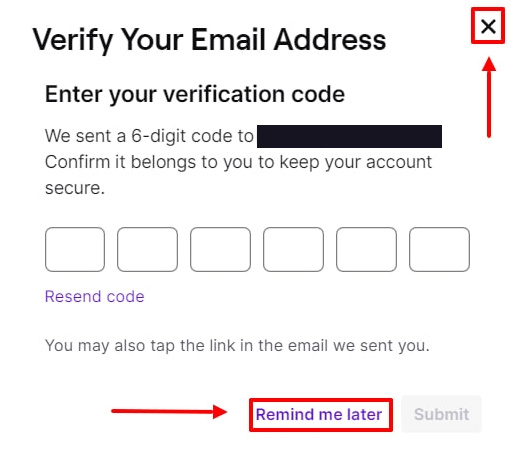
メールのコードを求める案内に「Remind me later」(後で通知)がある場合は、それを選びます。閉じる「×」がある場合は閉じるか、F5キーでページを再読み込みします。
04 RustのTwitch Dropsページを開く
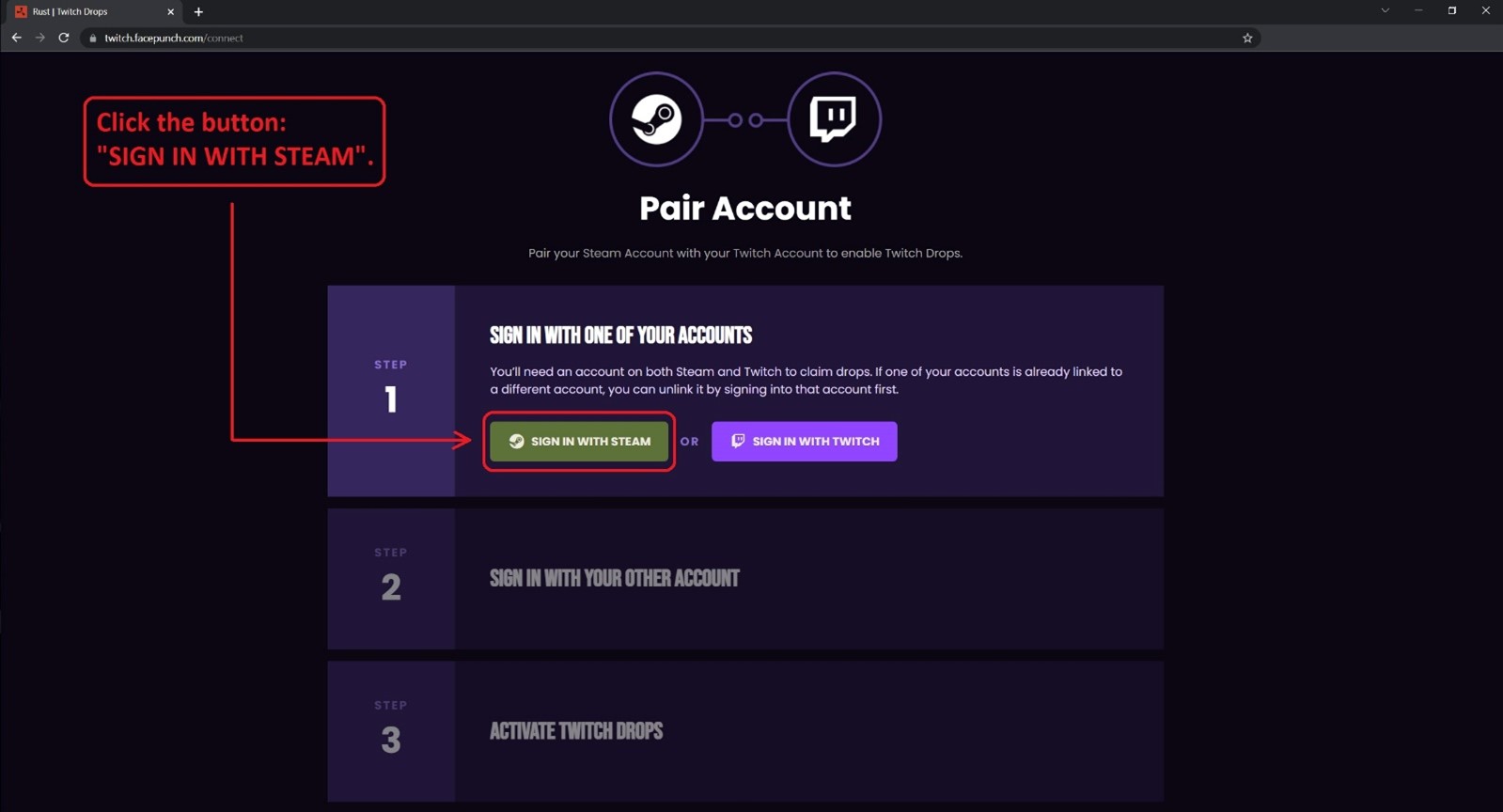
FacepunchのRust Twitch Dropsページを開き、アカウントを連携する欄に進みます。「SIGN IN WITH STEAM」と「SIGN IN WITH TWITCH」のボタンを探してください。まずは次の手順で連携する順番を確認します。
05 Steamから先に連携する
06 受け取り先のSteamを連携する
Facepunchの「SIGN IN WITH STEAM」(Steamでサインイン)を押します。Steamの画面で、Rustを購入済みのアカウントを確認してサインインしてください。元ガイドでは、ファミリー共有だけで利用しているアカウントは対象外と説明されています。
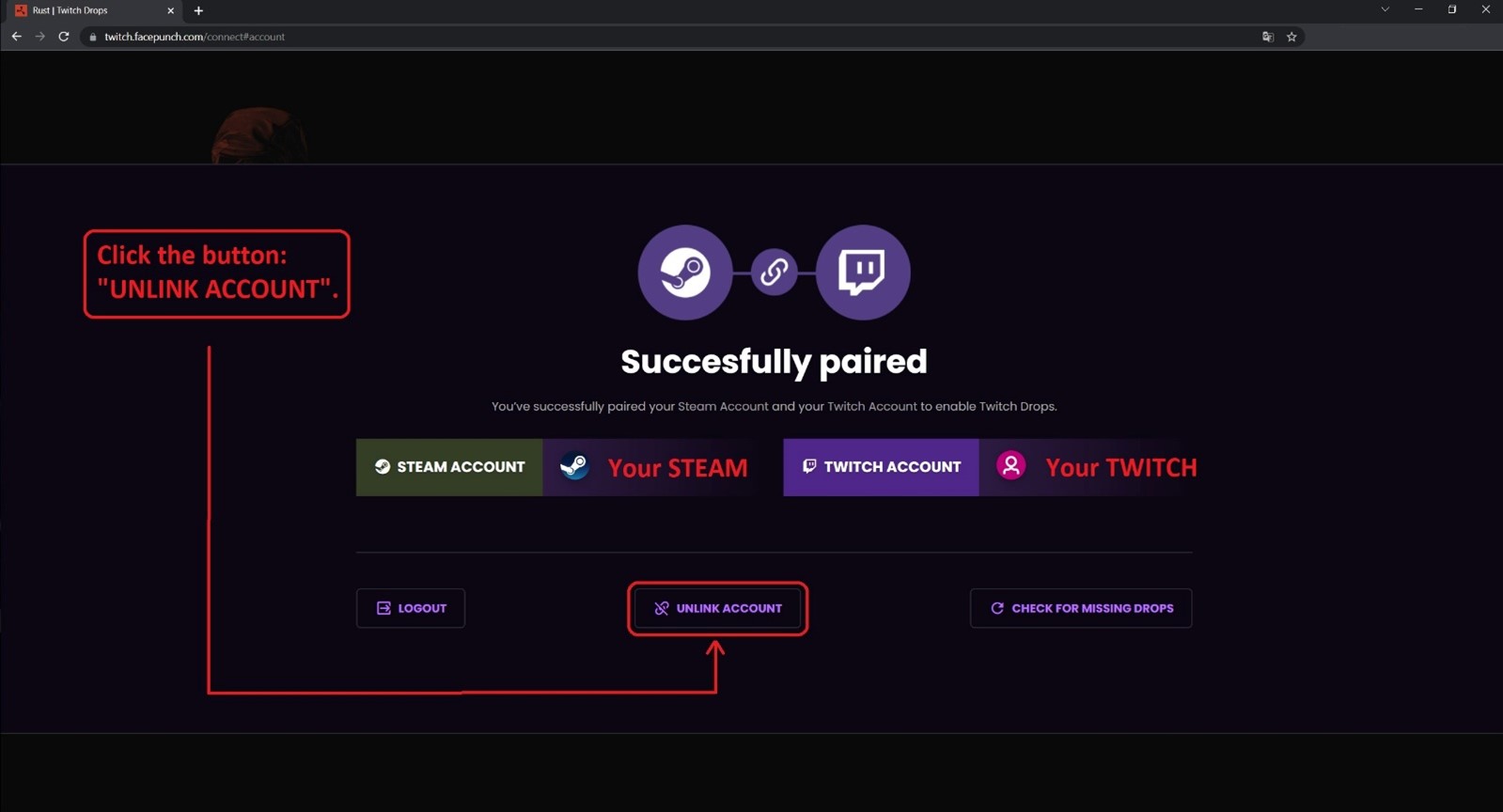
「UNLINK ACCOUNT」がなく、これからTwitchを連携する画面が出ている場合は、解除操作は不要です。そのまま手順7へ進んでください。
07 Twitchを連携する
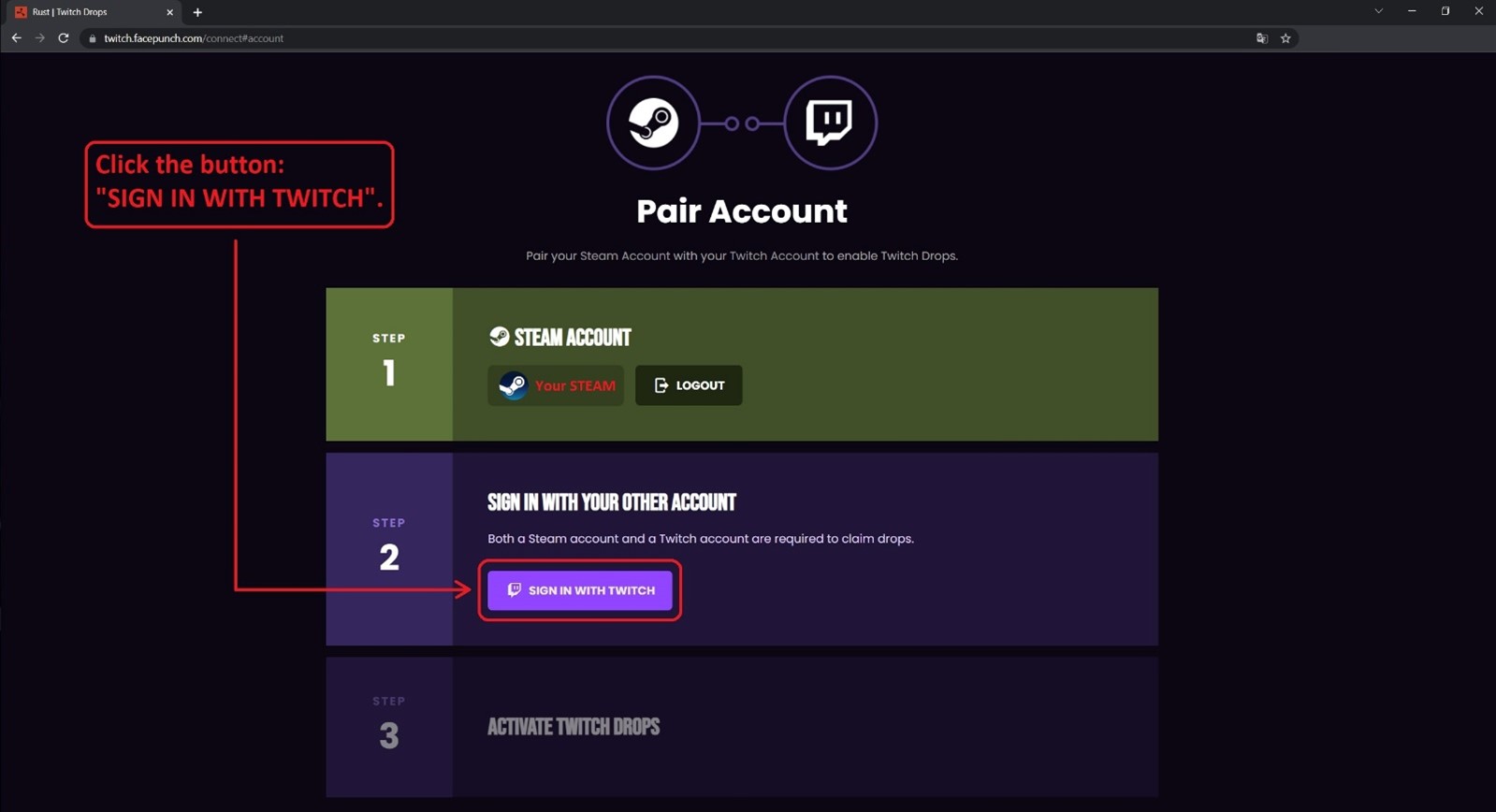
Facepunchの連携画面で「SIGN IN WITH TWITCH」(Twitchでサインイン)を押します。手順2のTwitchアカウントであることを確認し、Twitchの許可画面で「Authorize」(許可)などの承認ボタンを押して連携を完了します。
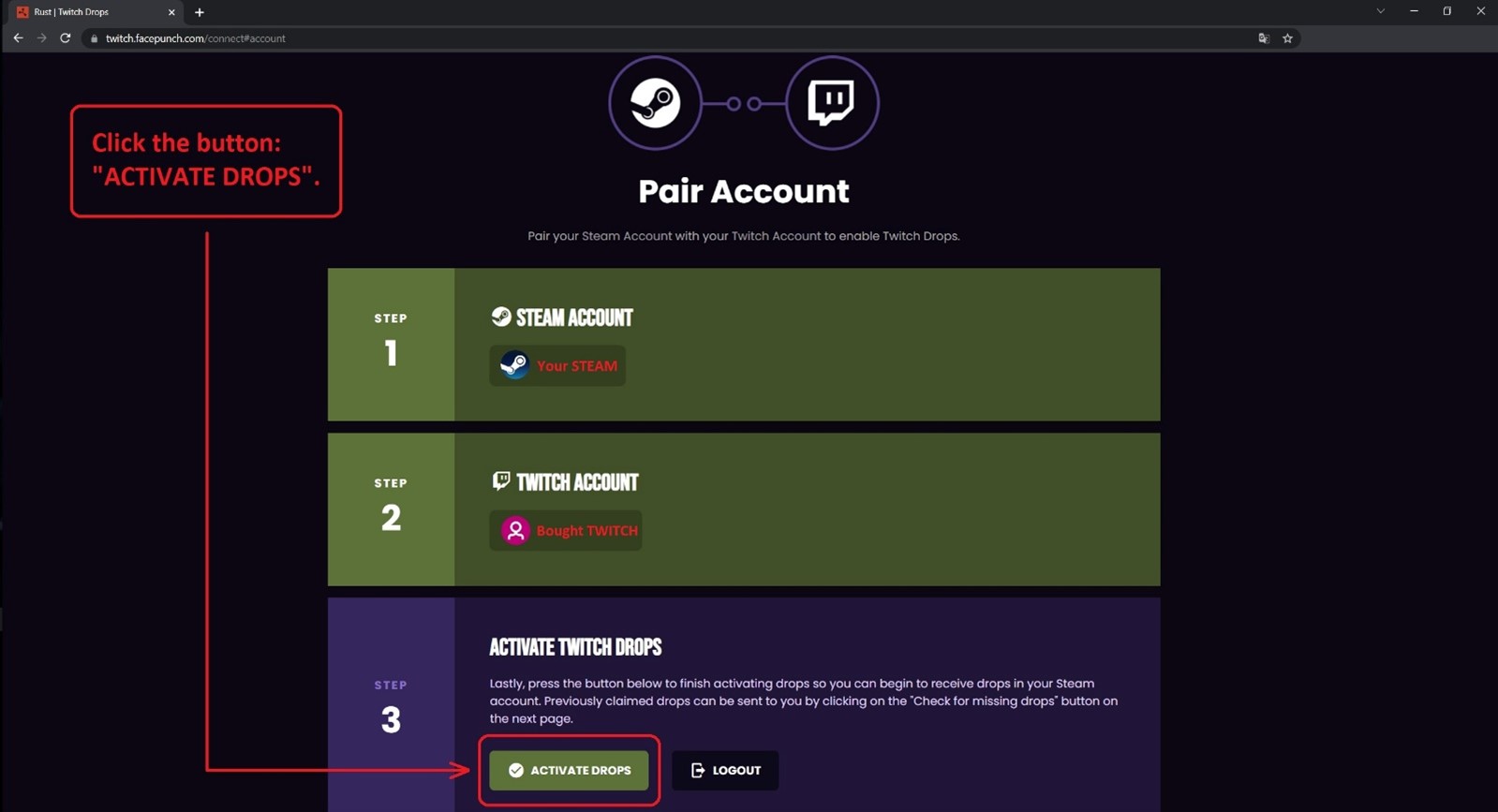
08 Dropsを有効にする
SteamとTwitchの連携後、「ACTIVATE DROPS」(Dropsを有効にする)を押します。
元ガイドではこの表示を不具合としていますが、こちらでは原因を確認していません。再試行後も続く場合は、実際の連携状況を確認してください。
09 未付与のDropsを確認する
連携完了画面で「CHECK FOR MISSING DROPS」(未付与のDropsを確認)を押します。
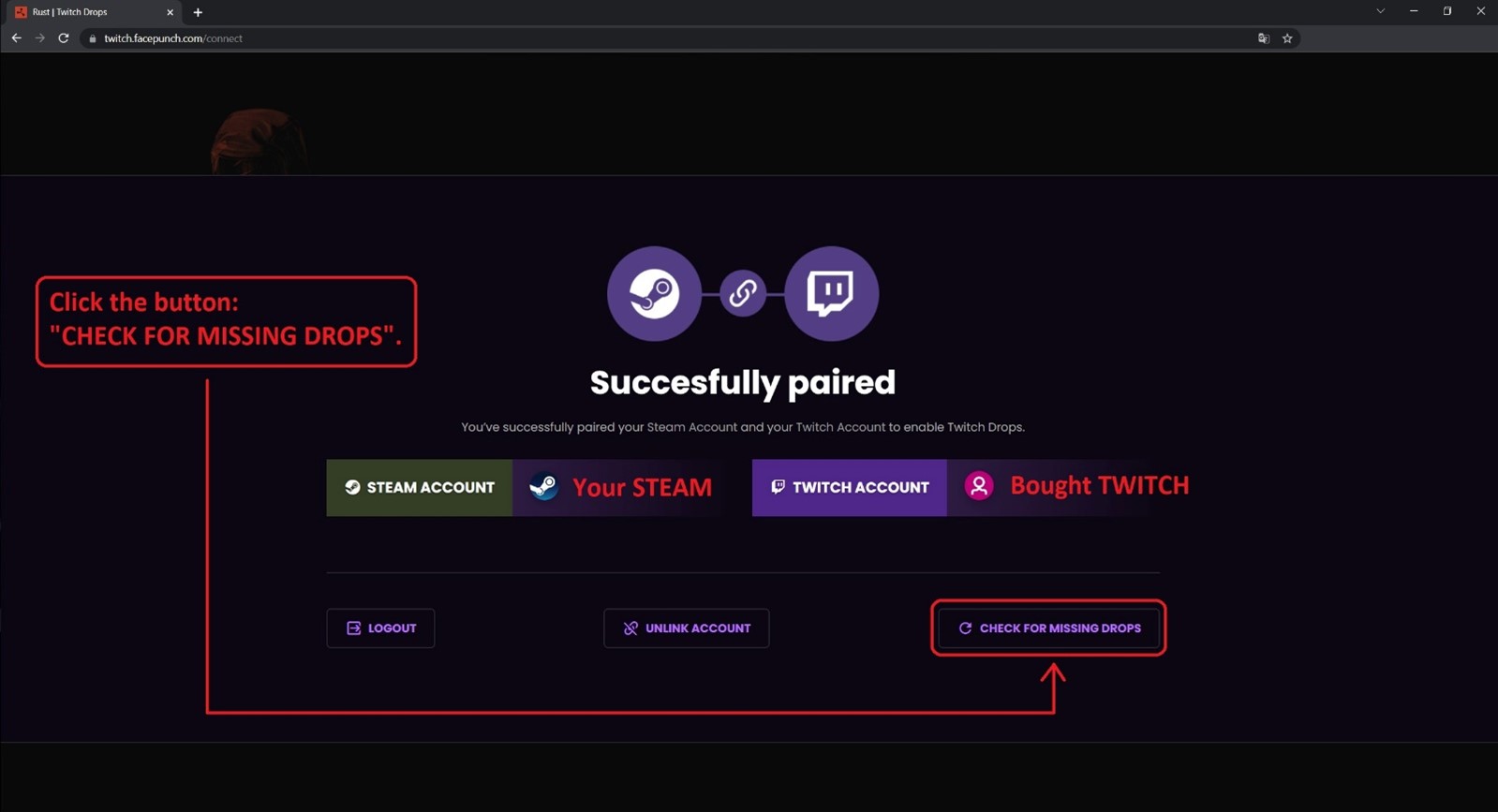
Dropsがないというメッセージが出たら、TwitchのDropsインベントリを開きます。対象の報酬に「Claim Now」(今すぐ受け取る)などの受け取りボタンがあれば押し、その後Facepunchに戻って「CHECK FOR MISSING DROPS」をもう一度押してください。
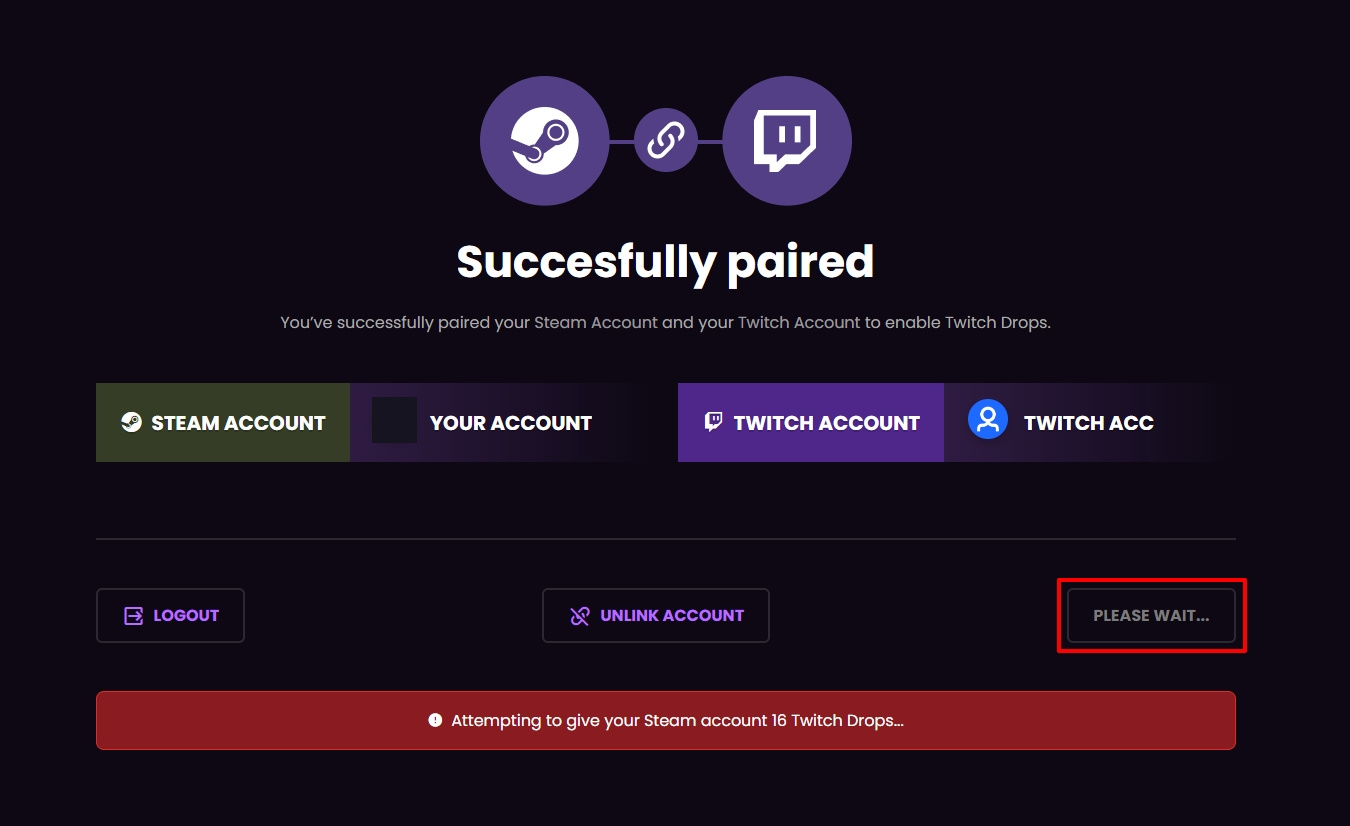
10 付与処理の表示を確認する
「Attempting to give your Steam account X Twitch Drops...」(SteamアカウントにX個のTwitch Dropsを付与しようとしています)と表示されたら、付与処理が始まっています。これは処理中の案内なので、実際に届いたかどうかは次の手順で確認してください。
11 インベントリで受け取りを確認する
Rustのゲーム内インベントリと、Steamのインベントリで対象のスキンを確認します。必要に応じてRustを再起動してください。
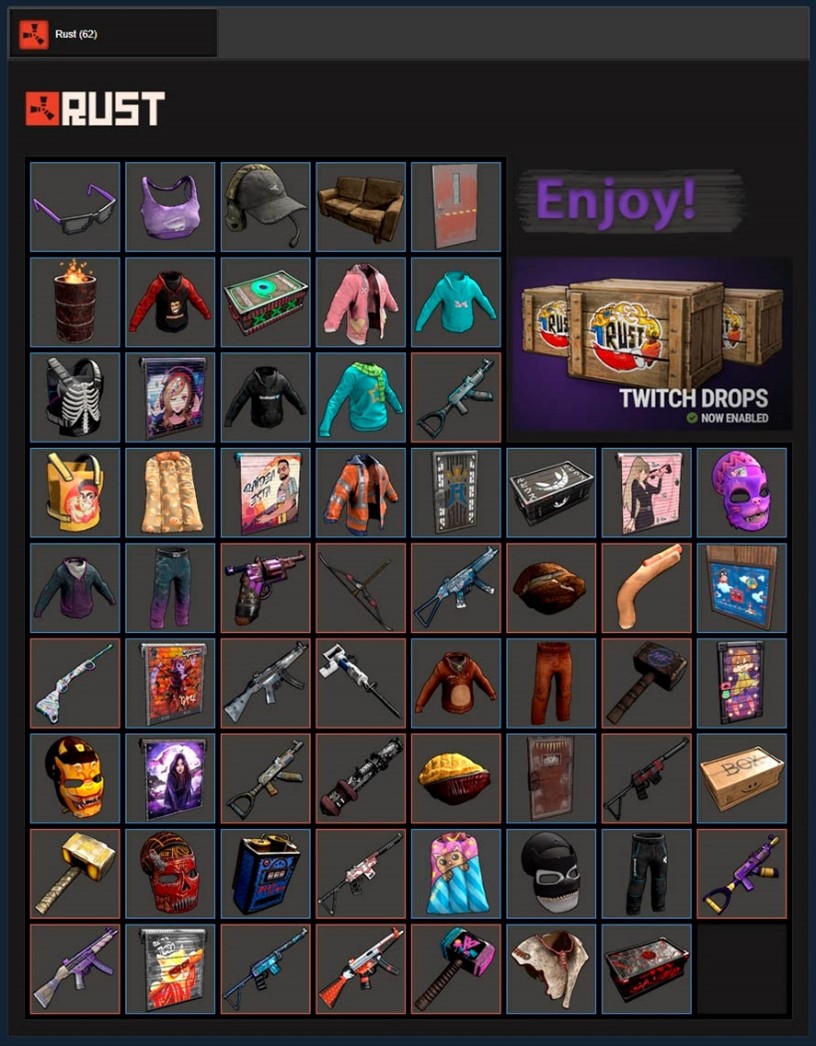
1時間たっても届かない場合は、手順9の「CHECK FOR MISSING DROPS」をもう一度押します。それでも表示されなければ、連携画面で受け取り先が自分のSteamアカウントになっているか確認してください。