Rust — Kick Drops

RustでKick Dropsを有効にする

アカウント連携・受け取りガイド · 8ステップ

KickとSteamを順に連携し、未付与のDropsを確認するまでの手順です。

01 Kickのログイン状態を確認する

Kickを開きます。別のKickアカウントでログインしている場合は、右上のプロフィールアイコンからログアウトしてください。
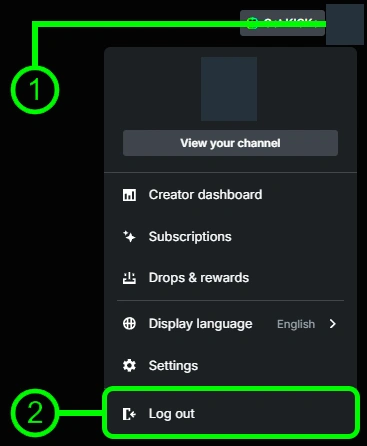
Kickのプロフィールメニュー。右上のアイコンを開き、下部の「Log out」(ログアウト)を押します。
Kickのプロフィールメニュー。右上のアイコンを開き、下部の「Log out」(ログアウト)を押します。(画像を押すと拡大)

02 利用するKickアカウントでログインする

Kickのログイン画面で、利用するアカウントのユーザー名とパスワードを入力します。2段階認証を求められたら、そのアカウントの認証方法でコードを確認してください。

Kickのエラー表示。「Unknown error. Please try again.」は「不明なエラーです。もう一度お試しください」の意味です。
Kickのエラー表示。「Unknown error. Please try again.」は「不明なエラーです。もう一度お試しください」の意味です。(画像を押すと拡大)

03 Facepunchの連携ページを開く

Kickにログインできたら、Kick Dropsのアカウント連携ページを開きます。


04 先にSteamアカウントを連携する

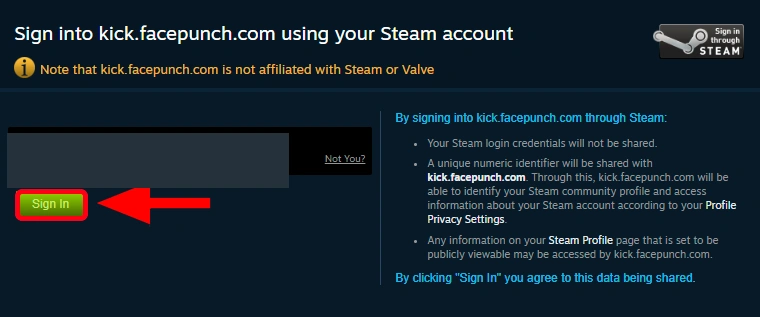
報酬を受け取りたいSteamアカウントを先に連携します。「SIGN IN WITH STEAM」(Steamでサインイン)を押し、Steamの確認画面で対象のアカウントを確認して「Sign In」を押してください。
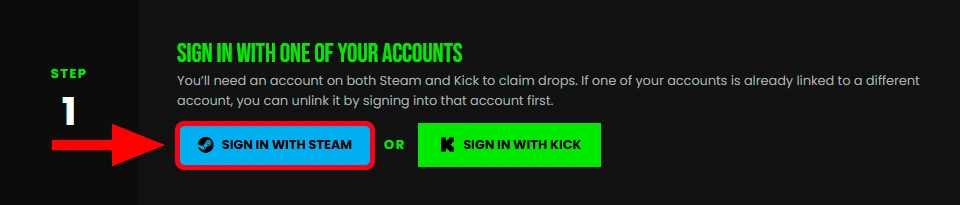
Facepunchの連携開始画面。左側の「SIGN IN WITH STEAM」を押します。
Facepunchの連携開始画面。左側の「SIGN IN WITH STEAM」を押します。(画像を押すと拡大)
Steamのサインイン確認画面。受け取り先が正しいことを確認し、「Sign In」を押します。
Steamのサインイン確認画面。受け取り先が正しいことを確認し、「Sign In」を押します。(画像を押すと拡大)
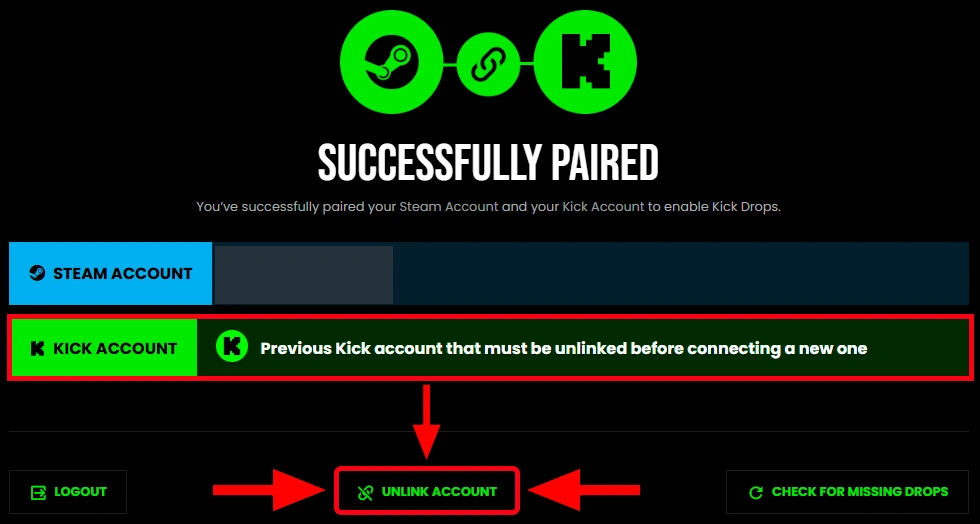
以前の連携が残っている画面。下部中央の「UNLINK ACCOUNT」を押して解除し、Steamから連携し直します。
以前の連携が残っている画面。下部中央の「UNLINK ACCOUNT」を押して解除し、Steamから連携し直します。(画像を押すと拡大)

05 Kickアカウントを連携する

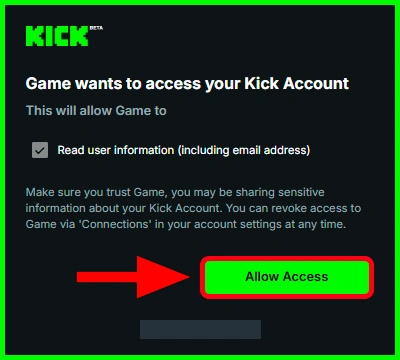
Steamの連携が完了したら、「SIGN IN WITH KICK」(Kickでサインイン)を押します。Kickのアクセス許可画面で内容とアカウントを確認し、「Allow Access」(アクセスを許可)を押してください。
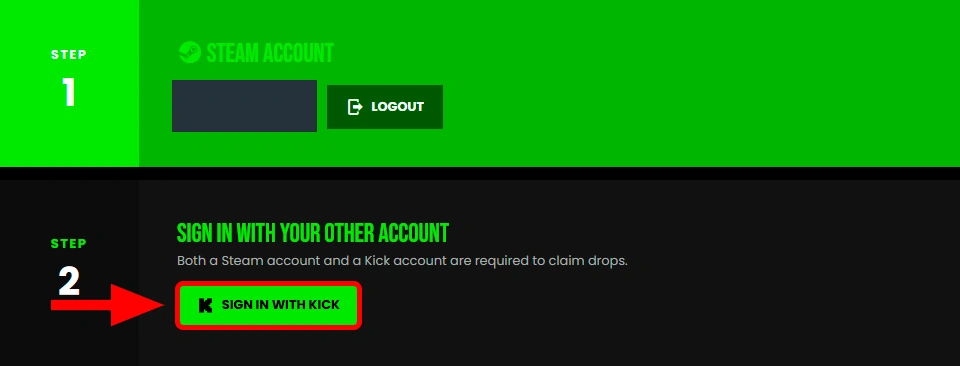
Steam連携後のFacepunch画面。次に「SIGN IN WITH KICK」を押します。
Steam連携後のFacepunch画面。次に「SIGN IN WITH KICK」を押します。(画像を押すと拡大)
Kickのアクセス許可画面。連携先を確認し、下部の「Allow Access」を押します。
Kickのアクセス許可画面。連携先を確認し、下部の「Allow Access」を押します。(画像を押すと拡大)

06 Dropsを有効にする

両方のアカウントを連携したら、「ACTIVATE DROPS」(Dropsを有効にする)を押します。
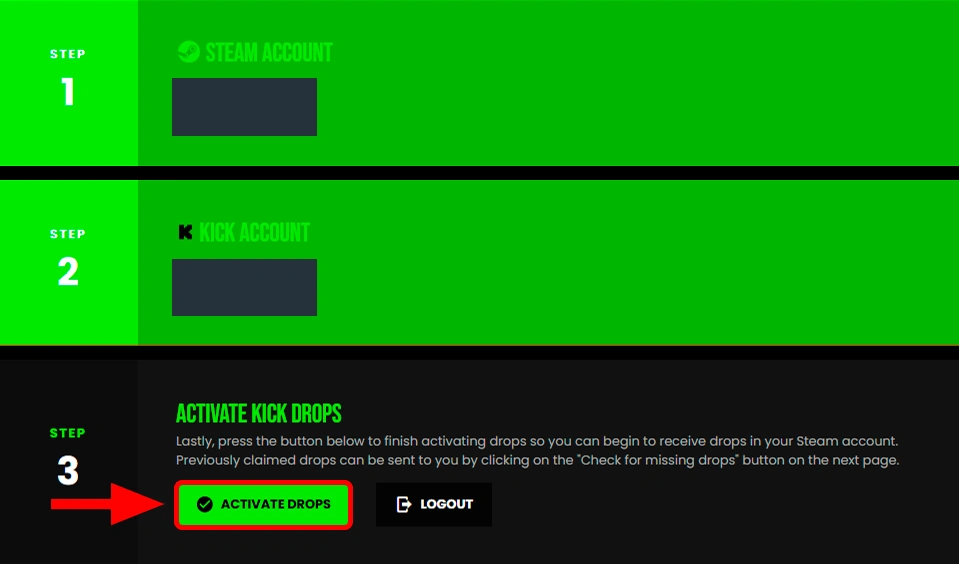
Facepunchの連携設定画面。下段の「ACTIVATE DROPS」を押して有効化します。
Facepunchの連携設定画面。下段の「ACTIVATE DROPS」を押して有効化します。(画像を押すと拡大)

07 未付与のDropsを確認する

連携完了画面の「CHECK FOR MISSING DROPS」(未付与のDropsを確認)を押します。
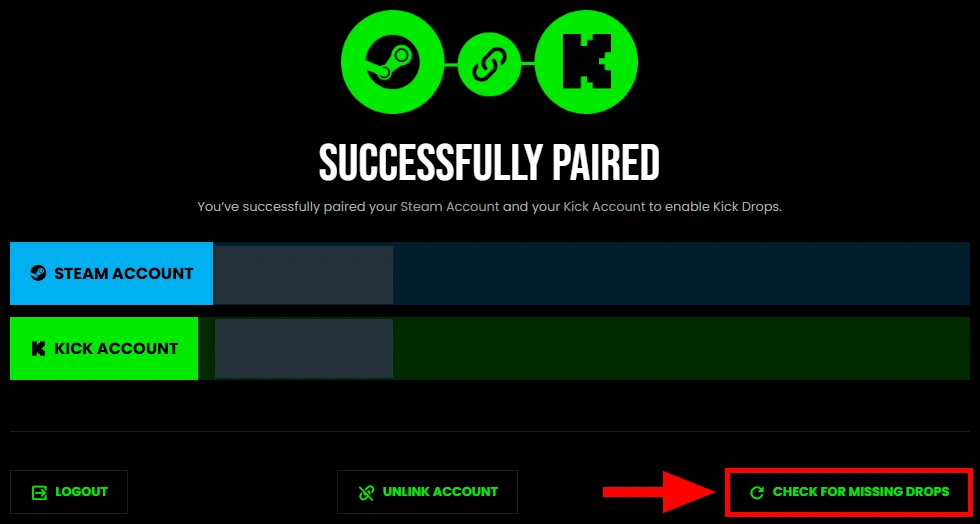
「SUCCESSFULLY PAIRED」の画面。右下の「CHECK FOR MISSING DROPS」を押します。
「SUCCESSFULLY PAIRED」の画面。右下の「CHECK FOR MISSING DROPS」を押します。(画像を押すと拡大)

08 Rust内のインベントリを確認する

「attempting to give your steam account X kick drops...」(SteamアカウントにX個のKick Dropsを付与しようとしています)と表示されたら、付与処理が始まっています。Rustを再起動し、ゲーム内のインベントリを確認してください。

付与処理のメッセージが表示された画面。この表示を確認したら、Rustを再起動してゲーム内のアイテムを確認します。
付与処理のメッセージが表示された画面。この表示を確認したら、Rustを再起動してゲーム内のアイテムを確認します。(画像を押すと拡大)